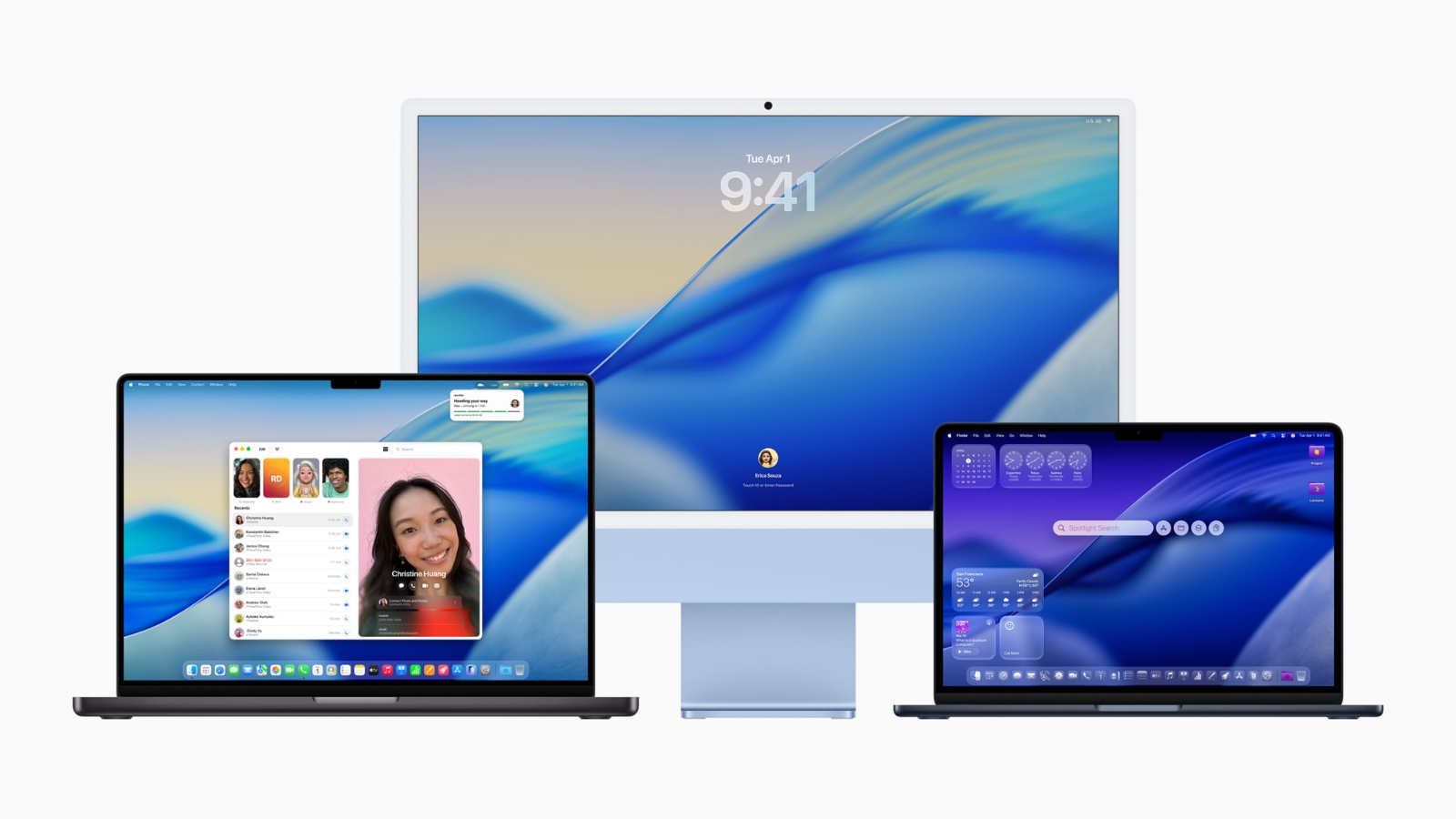
Khai Phá Sức Mạnh Spotlight Trên macOS Tahoe 26: Quá xịn cho Mac Fan!
Với macOS Tahoe 26, Apple mang đến bản nâng cấp lớn cho Spotlight: giao diện mới, truy cập clipboard, và tính năng Actions giúp bạn thực hiện nhiều tác vụ ngay trong ô tìm kiếm. Bài viết dưới đây sẽ là cheat sheet giúp bạn tận dụng Spotlight hiệu quả nhất.
1. Spotlight là gì? Cách mở Spotlight
Bạn có thể mở Spotlight ở bất kỳ đâu trên Mac bằng một trong hai cách:
- Command + Space Bar
- Nhấn vào biểu tượng kính lúp trên thanh menu
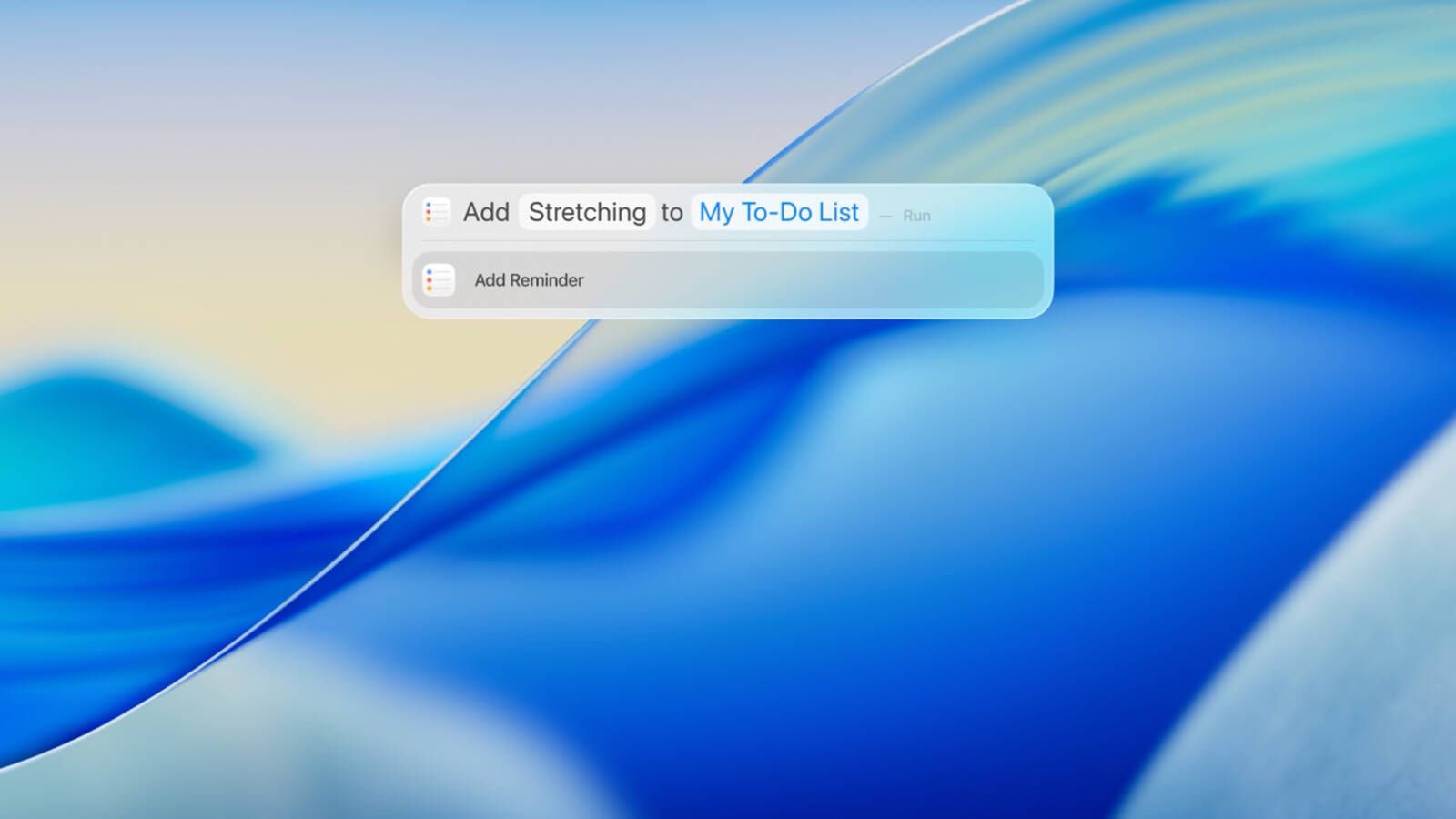
Spotlight cho phép bạn tìm nhanh mọi thứ: ứng dụng, tài liệu, email, danh bạ, định nghĩa từ điển, kết quả web,… hoặc thực hiện phép tính, đổi đơn vị, xem thời tiết, tra cứu chuyến bay.
2. Các phím tắt mở nhanh chế độ Spotlight
Khi Spotlight đang mở, bạn sẽ thấy 4 biểu tượng ở bên phải: Apps – Files – Actions – Clipboard. Có thể truy cập nhanh bằng:
- Command + Space + 1: Apps
- Command + Space + 2: Files
- Command + Space + 3: Actions
- Command + Space + 4: Clipboard

3. Bộ lọc tìm kiếm hữu ích trong Spotlight
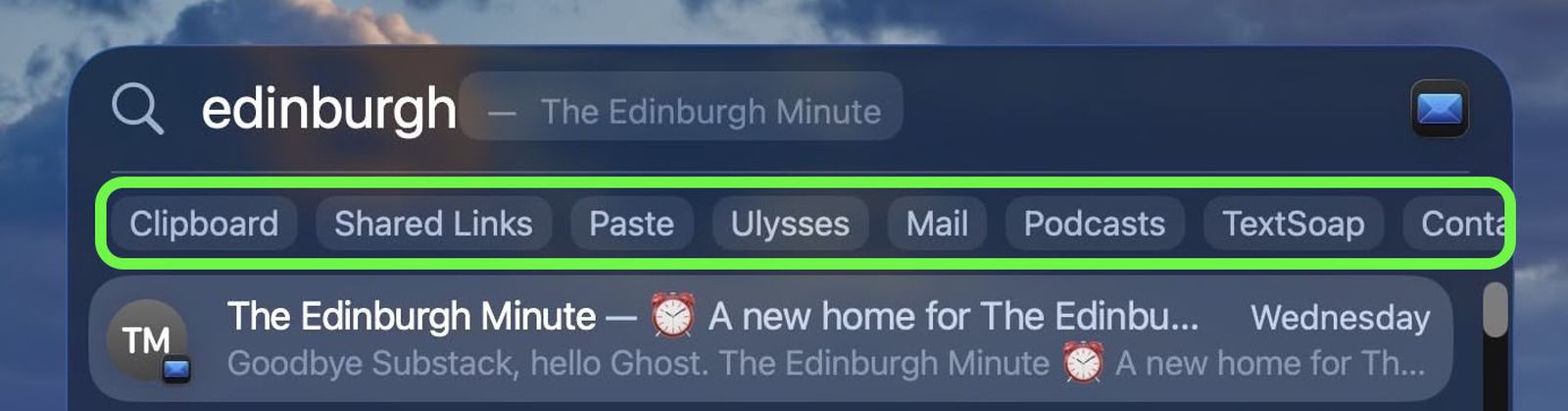
• Lọc theo danh mục
Nhập từ khóa, các danh mục gợi ý như Screenshots, System Settings, Folders sẽ xuất hiện. Nhấn vào để lọc kết quả tức thì.
• Lọc theo vị trí
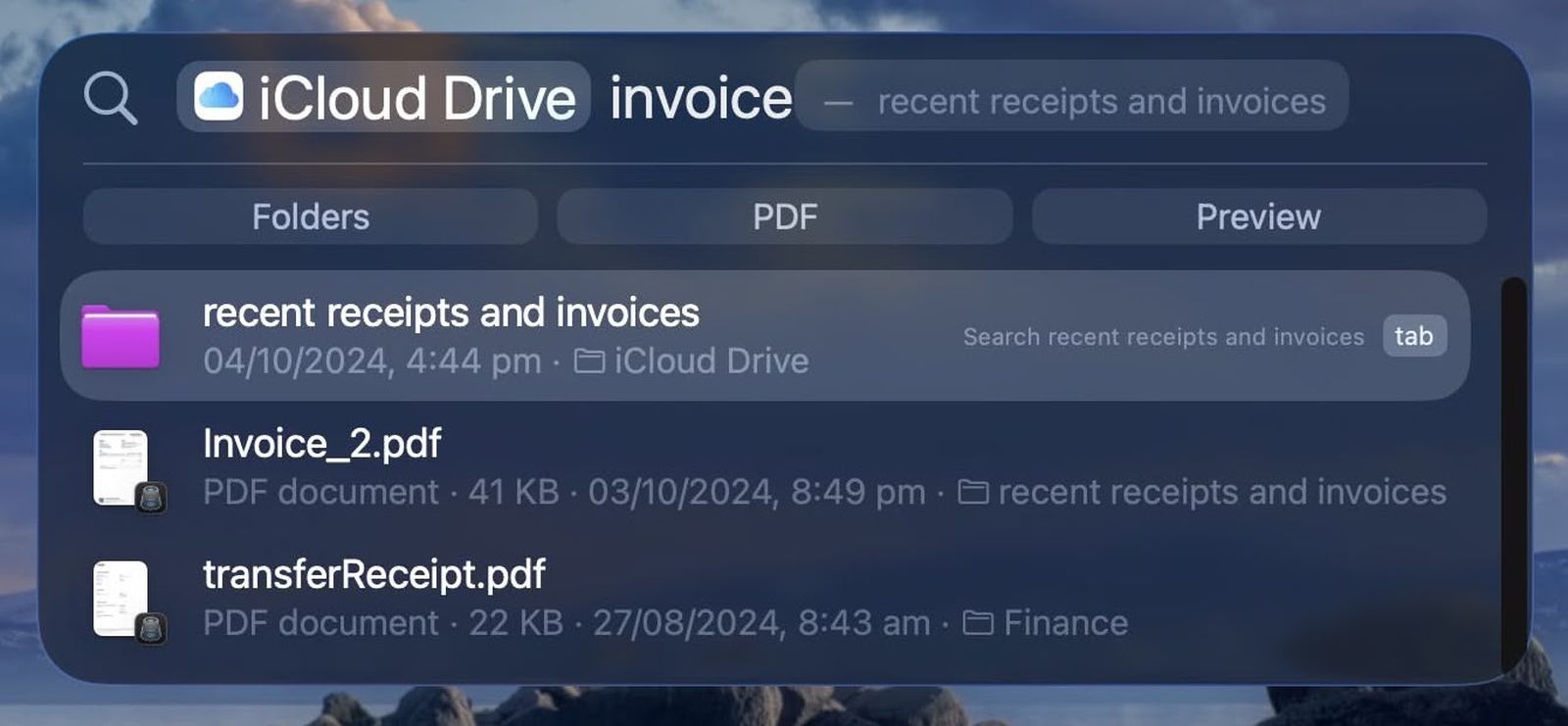
Ví dụ muốn tìm trong iCloud Drive:
Gõ “iCloud Drive” → Tab → nhập tên file → Return.
• Hiển thị đường dẫn file
Khi file được chọn, giữ Command để xem đường dẫn. Nhấn đúp để mở trong Finder.
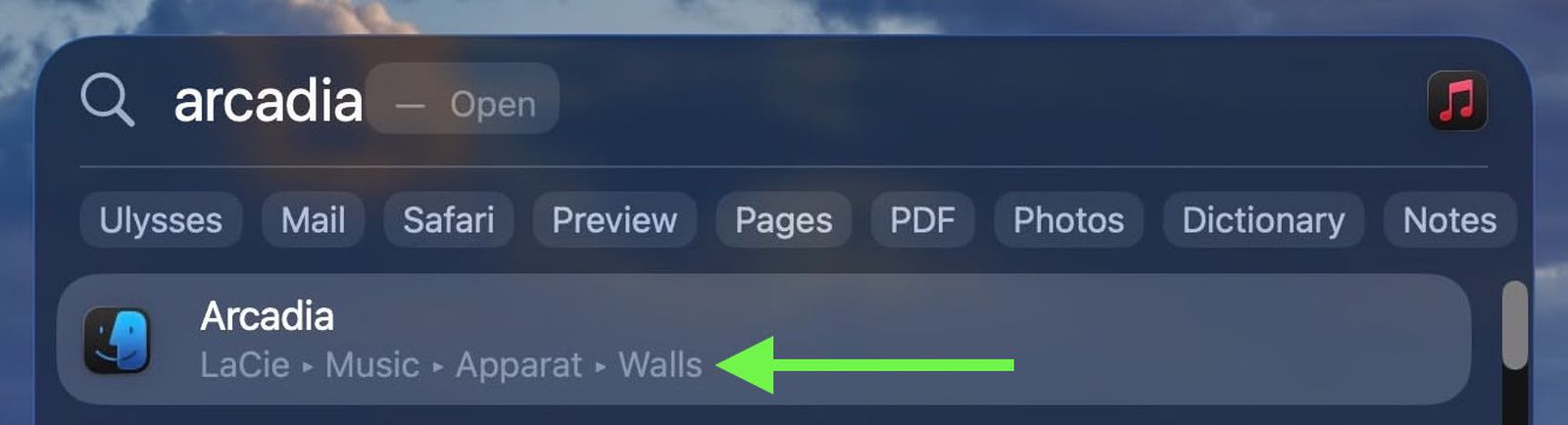
• Lọc theo ứng dụng hoặc loại file
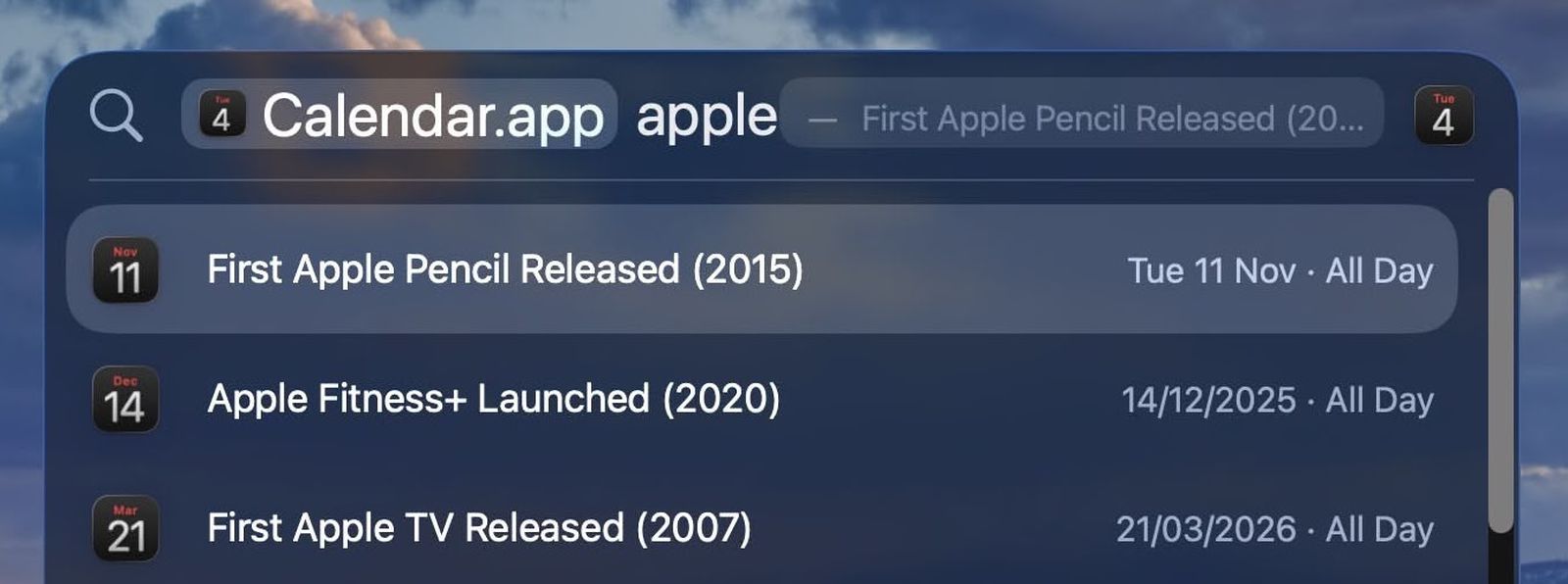
- Tìm trong 1 app: nhập tên app → Tab → từ khóa
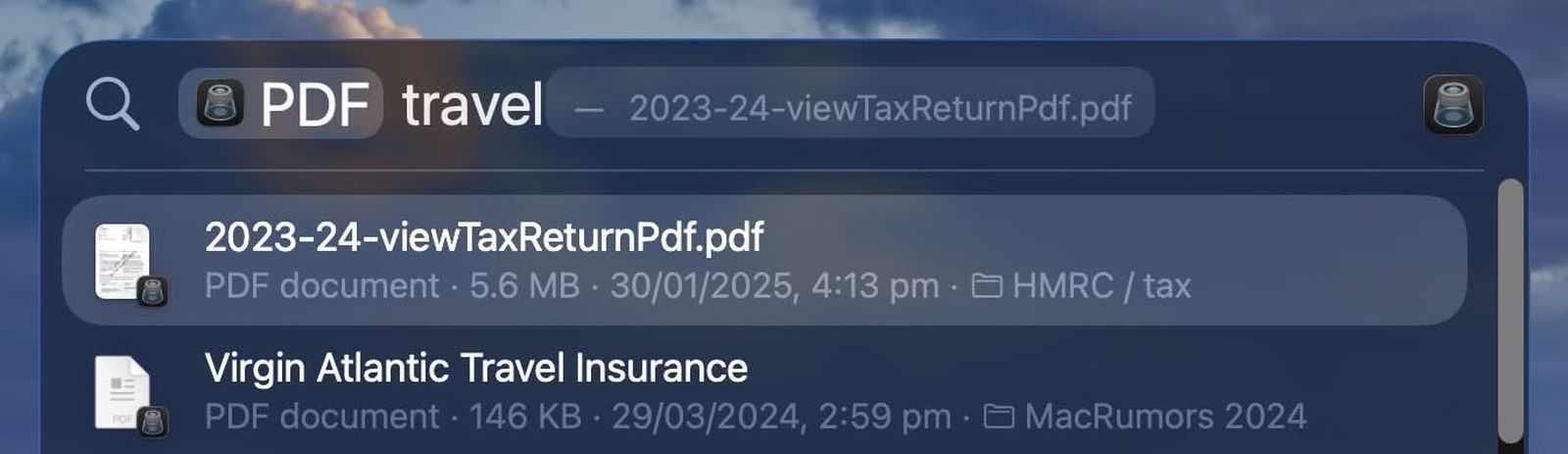
- Lọc theo loại file: nhập /PDF, /Images, /Folders rồi nhập từ khóa
4. Apps Mode – mở ứng dụng nhanh
Launchpad đã bị loại bỏ, nên Spotlight trở thành nơi mở ứng dụng nhanh nhất:
- Nhấn Command + Space + 1 để vào chế độ Apps
- Hiển thị cả ứng dụng từ iPhone khi đang Mirroring
- Có thể ẩn ứng dụng iPhone, chuyển giữa Grid/List trong menu tuỳ chọn
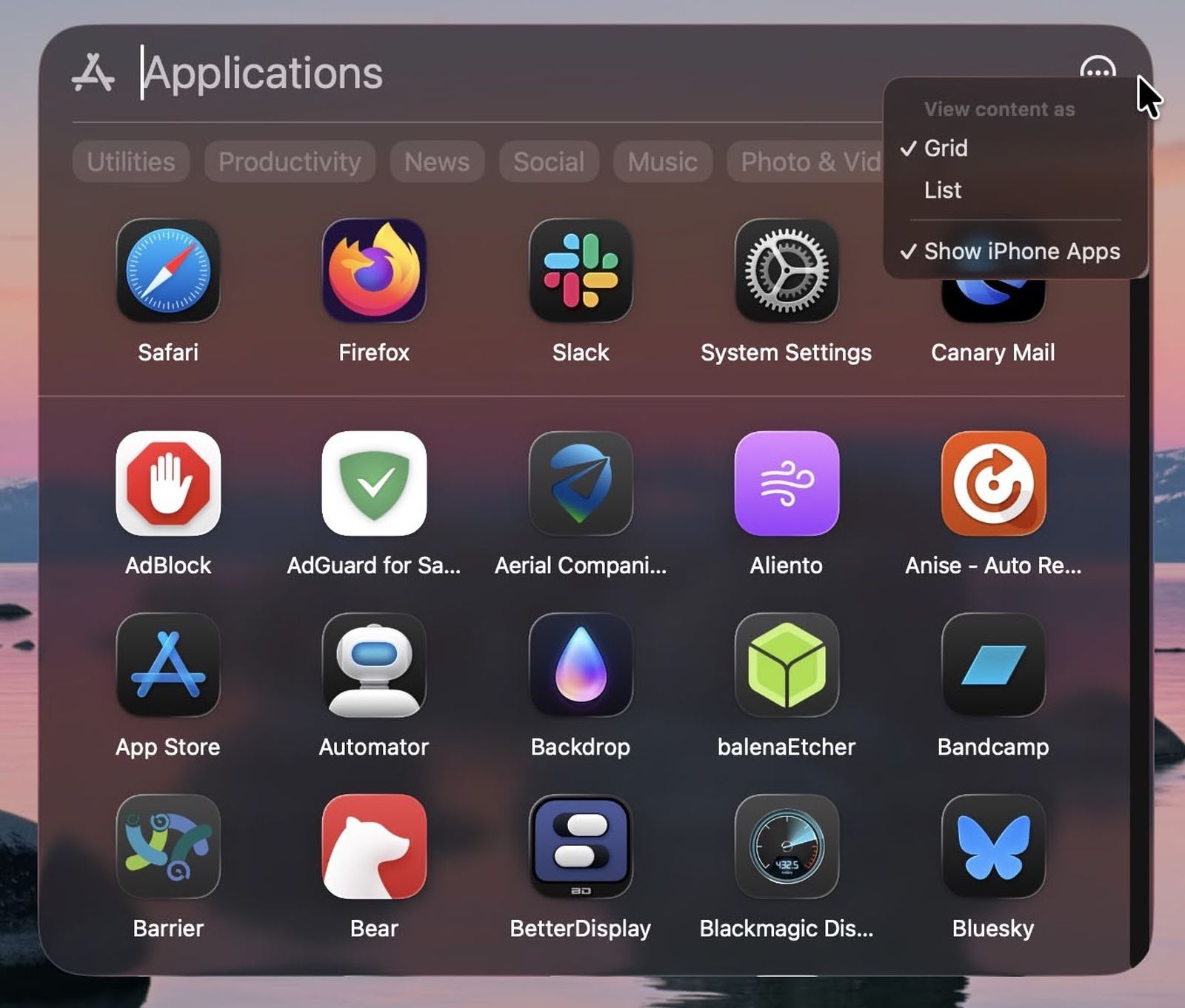
(Lưu ý: không thể sắp xếp hay xoá ứng dụng từ Spotlight.)
5. Actions – thực hiện tác vụ mà không cần mở ứng dụng
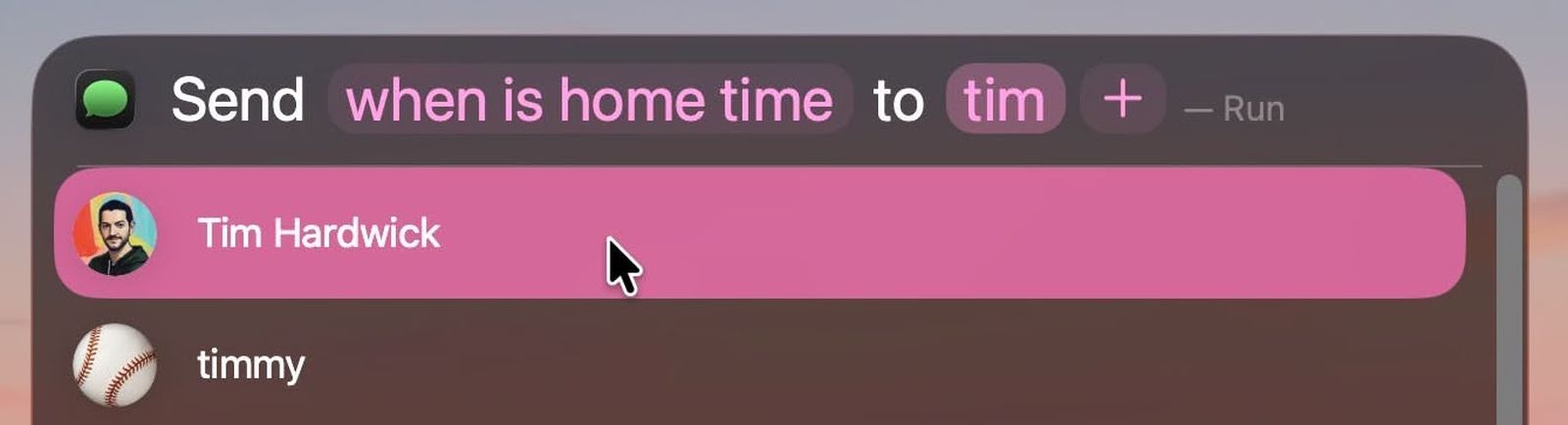
- Gửi email
- Tạo nhắc nhở
- Tạo sự kiện Calendar
- Gửi tin nhắn
- Đổi chữ hoa/thường
- Nhận diện bài hát
- Xoá background ảnh
- Dịch văn bản
- Chạy Shortcut
Ví dụ gửi tin nhắn nhanh:
- Command + Space + 3
- Chọn Send Message
- Nhập nội dung → Tab → nhập tên người nhận
- Nhấn Return để gửi
6. Quick Keys – từ khóa tắt mở tác vụ
Bạn có thể gán từ khóa ngắn để mở nhanh hành động.
Ví dụ:
- “ch” = mở ChatGPT
- “ft” = mở FaceTime
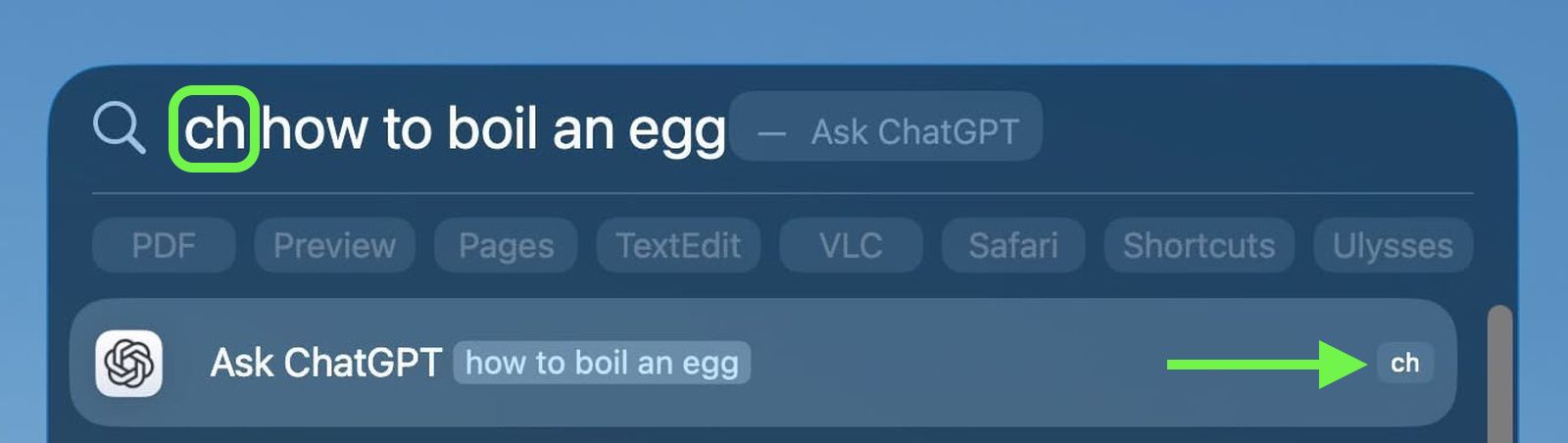
Khi Spotlight gợi ý “Add quick keys”, chỉ cần nhấn để thiết lập.
Để đặt lại toàn bộ Quick Keys:
System Settings → Spotlight → Reset Quick Keys
Kết luận
Spotlight trên macOS Tahoe 26 không chỉ là công cụ tìm kiếm mà còn là trung tâm điều khiển nhanh, giúp bạn thao tác mọi thứ chỉ với vài phím bấm. Hãy thử ngay để tiết kiệm thời gian và làm việc thông minh hơn!
Khai Phá Sức Mạnh Spotlight Trên macOS Tahoe 26: Quá xịn cho Mac Fan!

Bản cập nhật iOS 26.2 Beta 1 có gì khác biệt so với iOS 26.1?
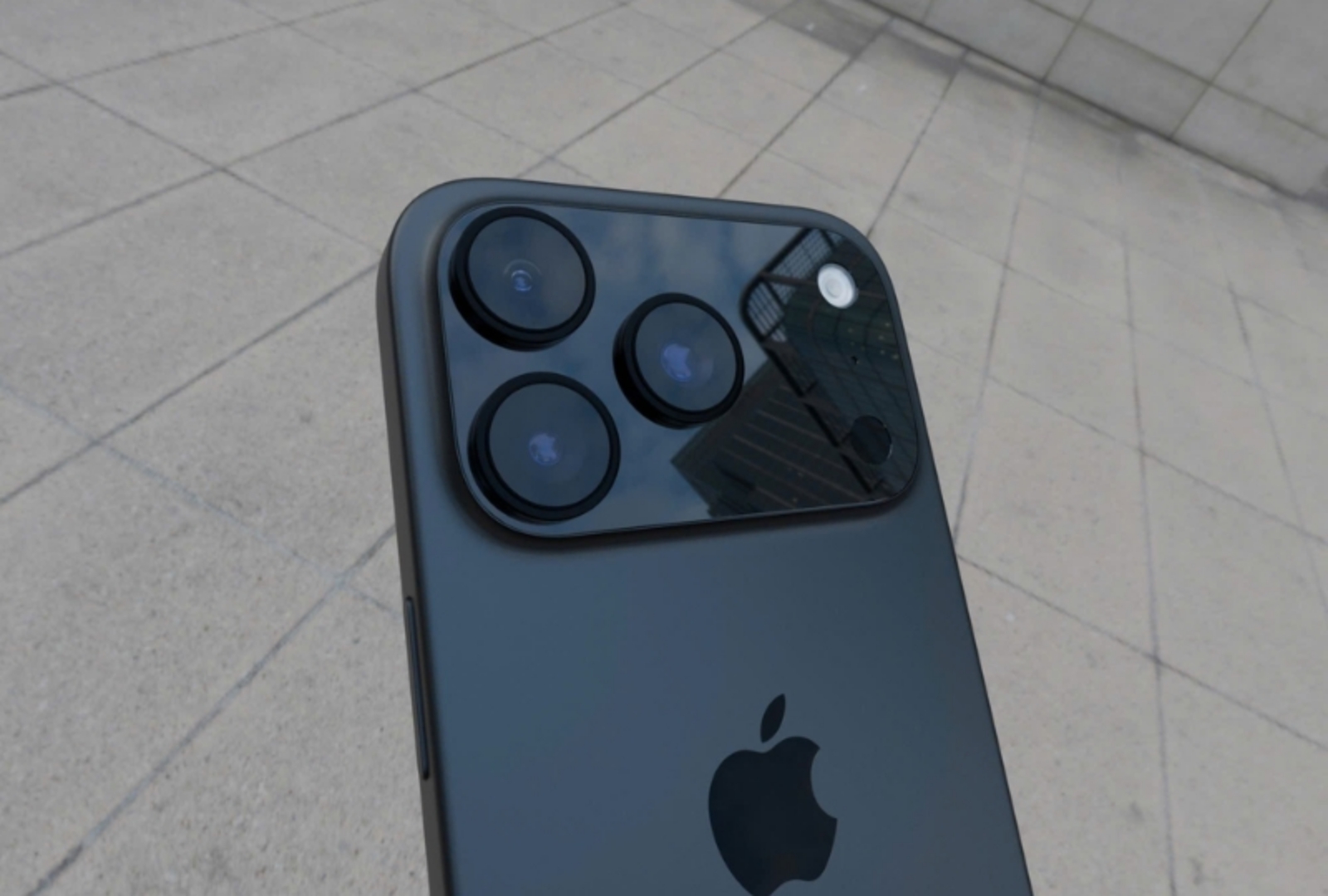
iPhone 17 Pro Titan đen được thay thế bằng màu mới
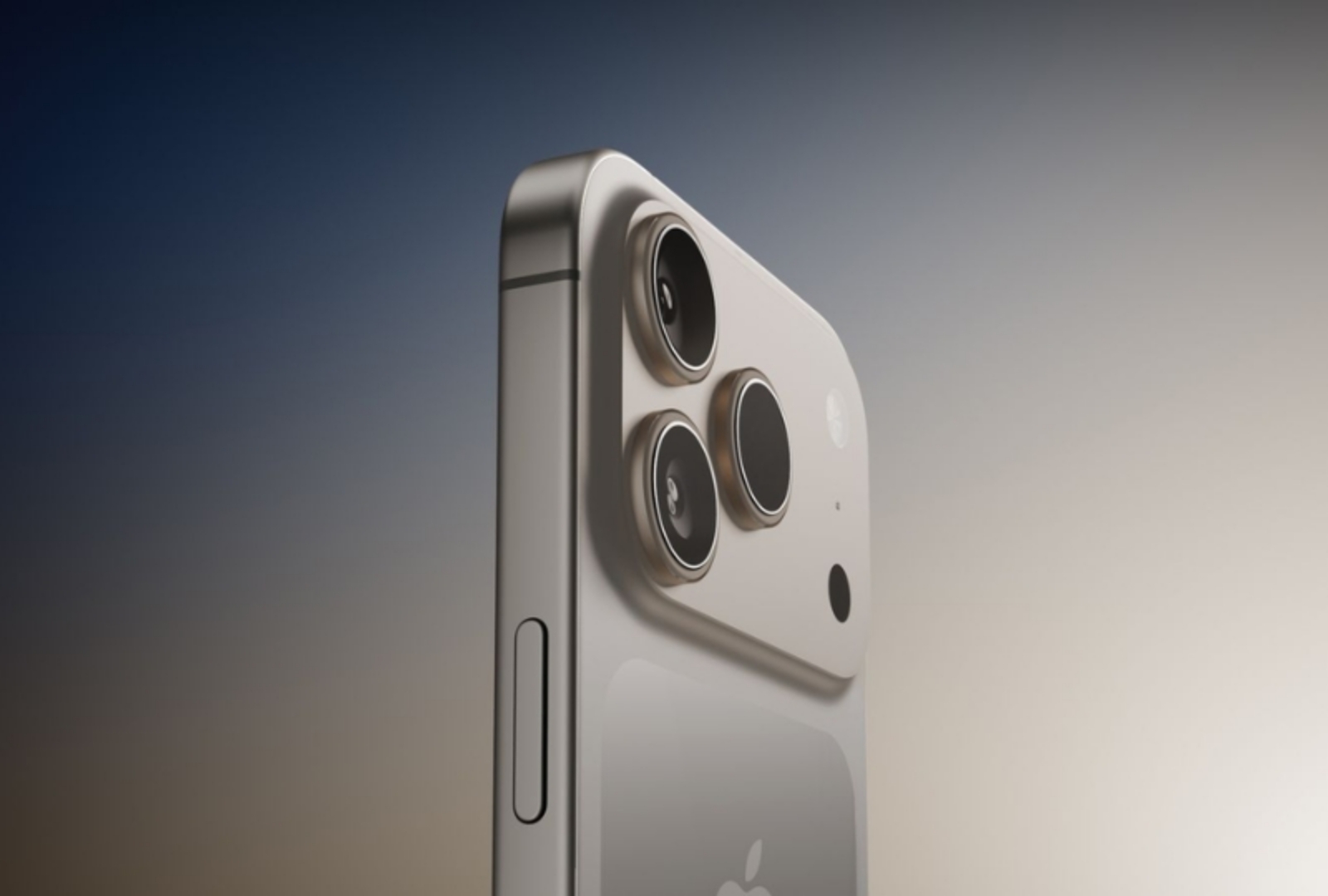
iPhone 17 Pro giá bao nhiêu?
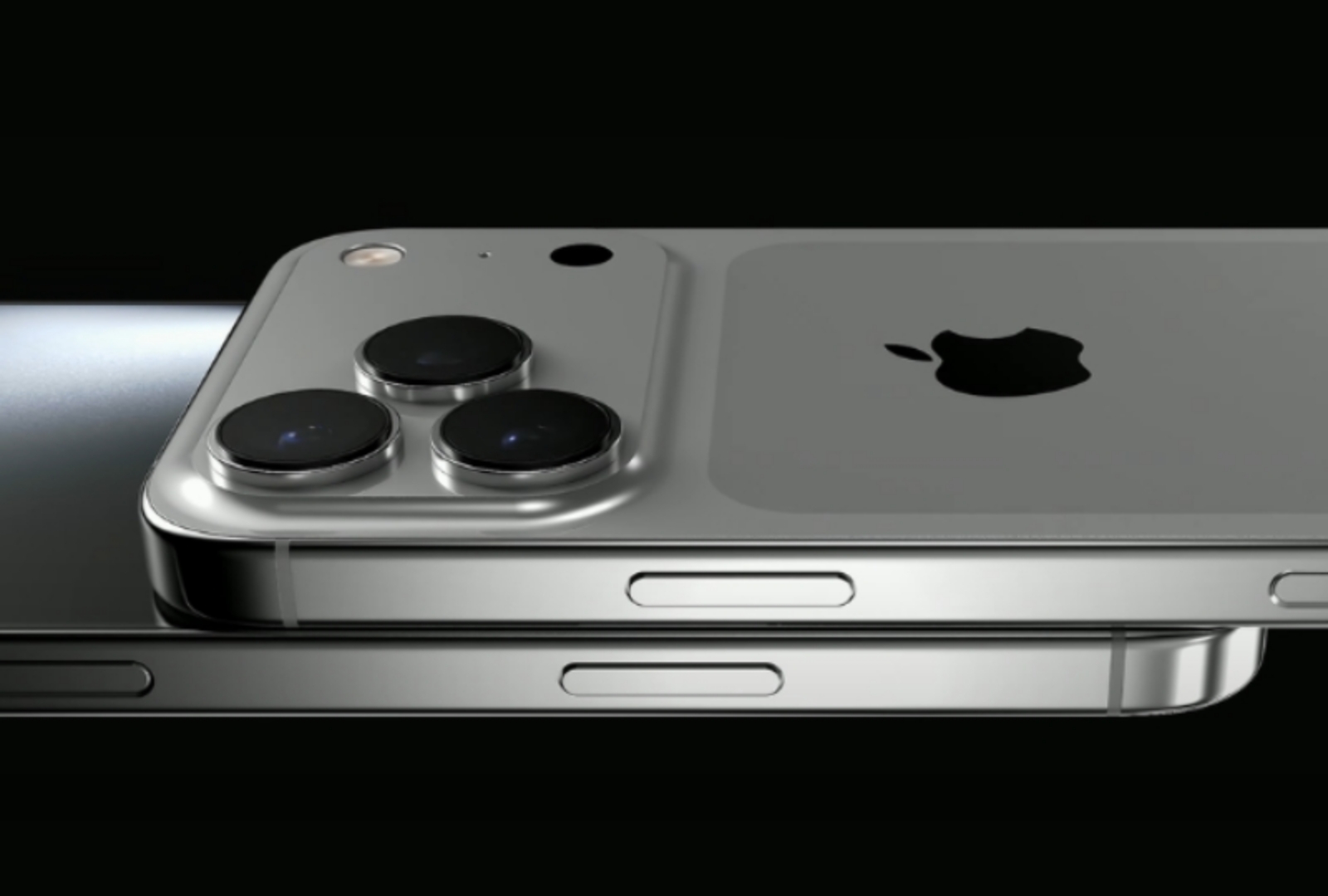
Sẽ không có iPhone 17 Pro titan trắng mà là Bạc Silver
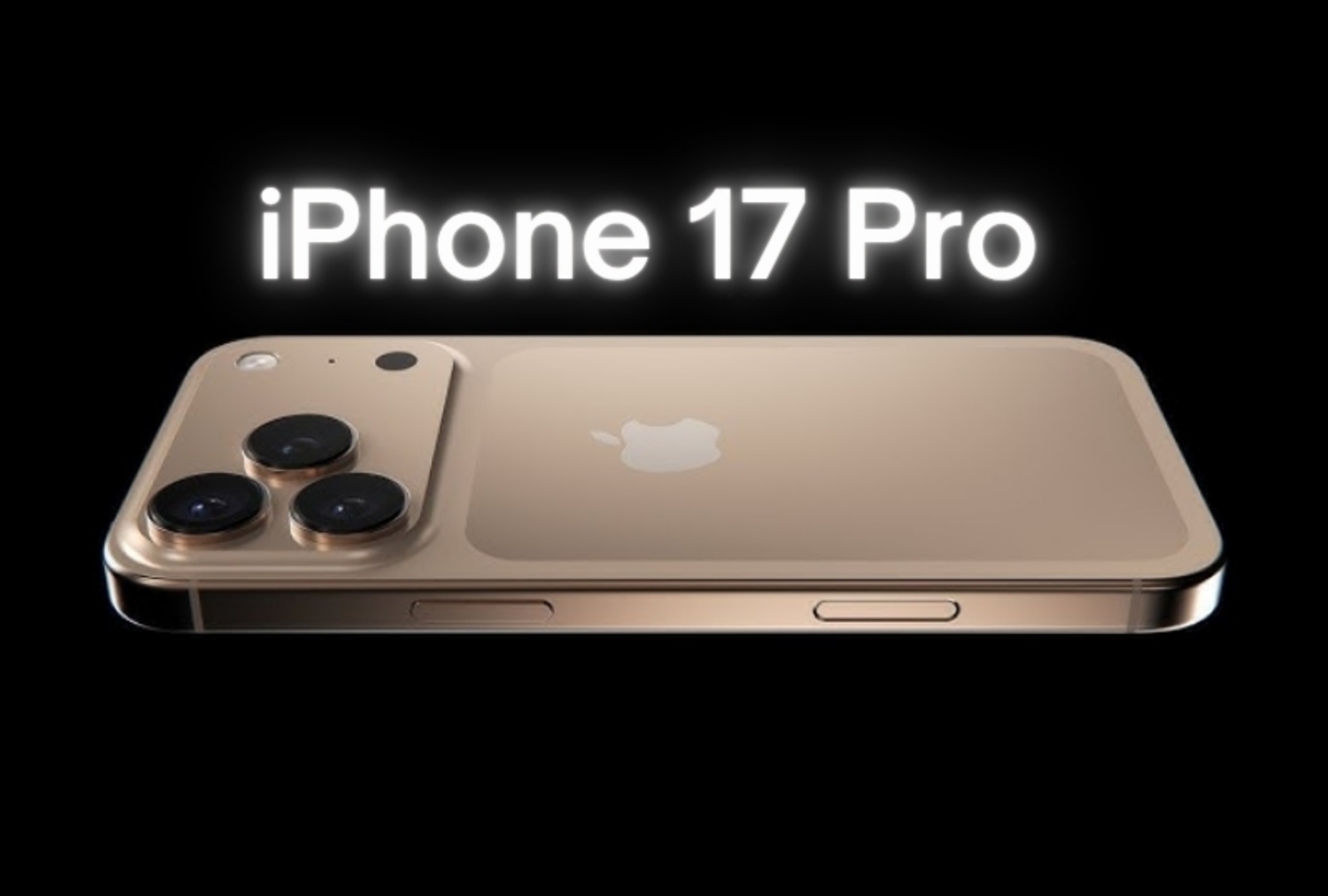
Không có iPhone 17 Pro Titan xanh mà thay bằng màu Deep Blue
Không có iPhone 17 Pro Titan trắng, chỉ có màu Bạc Silver
_1600.jpg)
iPhone 17 Pro trả góp: Giải pháp tài chính thông minh năm 2025

Đặt cọc ngay Apple Watch SE 3, Series 11 & Ultra 3 tại Cửa hàng
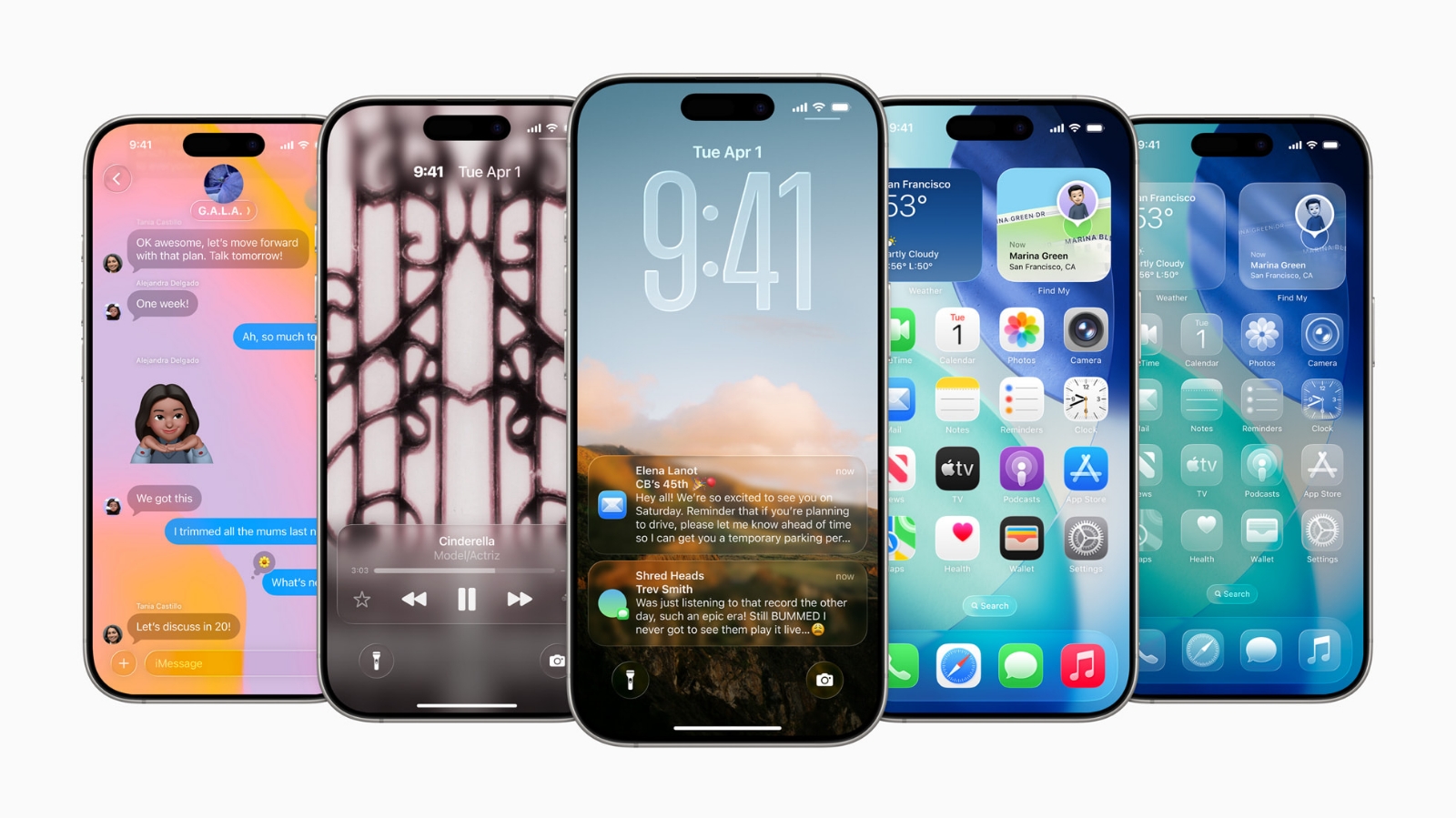
iOS 26.1 phát hành chính thức: Apple Intelligence nói tiếng Việt ngon ơ, kèm loạt nâng cấp cực đỉnh!